Me sucedió hace algunos días, días después de haber cambiado de oficina un servidor Dell PowerEdge 1800, que el servidor no me arrancaba. Esto me sucedió justo después de conectar una unidad de backup por medio de un cable SCSI externo.
Al encender el servidor me mostraba en los mensajes que no reconocía los discos duros. El servidor cuenta con dos discos duros en RAID 1, es decir donde uno es el espejo del otro. Después de intentar un rato, me comuniqué con el soporte de Dell (excelente servicio, por cierto) que me indicó los pasos a seguir para habilitar los discos duros. Al parecer el servidor los había sacado de línea para protegerlos por algún problema que detectó y sencillamente lo que había que hacer era entrar a la herramienta de administración del servidor para ponerlos OnLine de nuevo. Unas vez puestos OnLine los discos revisarían consistencia lo cual tardaría un rato mostrando una luz de color anaranjado y no verde como es lo habitual, pero el Sistema Operativo cargó sin problemas y no había perdida de información.
El personal de Dell me indicó que el problema se podría haber ocasionado por faltas de actualizaciones en el firmware o por la conexión de algún dispositivo no compatible, debido a que yo le indiqué que había conectado el backup. La unidad de backup estaba conectada al servidor en la oficina anterior así que no era falta de compatibilidad, pero yo insistía en que el problema debió ocasionarse por la instalación de la unidad y no por faltas de actualización.
Después de revisar bien la conexión me di cuenta que la conexión de unidad de cinta la había instalado mal (en el puerto equivocado de la unidad de cinta), lo que ocasionó problemas en el servidor. Pero al menos pude aprender un par de cositas que de otra forma no lo hubiera hecho.
jueves, 19 de febrero de 2009

lunes, 20 de octubre de 2008
Detalles de Outlook y MSN Messenger al momento de formatear una PC
Durante este largo año de trabajo una de las cuestiones que he tenido que hacer bastante, aunque detesto hacerlo, es formatear y formatear computadoras. A pesar de la gran cantidad de veces que me ha tocado hacerlo, cada vez que debo presionar el botón "OK" para responder a la pregunta "¿Está seguro que desea formatear el disco y eliminar todo lo que está en él?" me detengo a pensar si no se me ha olvidado algo.
Cuando una computadora con Windows XP empieza a funcionar lento, a levantar mensajes de virus que ningun antivirus puede limpiar del todo, que el sistema operativo no arranca, o simplemente a hacer cosas raras, a veces es mejor tomar la decisión de formatearla. Definitivamente se debe intentar todo antes de decidir formatearla, ya que el formateo y reinstalación del sistema operativo puede significar muchas horas de trabajo y conseguir de nuevo todos los programas que la computadora necesita. Pero hay veces en que se han agotado todas las soluciones posibles: limpiar el registro de windows, borrar software malicioso, eliminar todos los virus, reinstalar archivos dañados de Windows, etc... y aun asi la computadora no funciona como debiera.
Cuando tomamos esa decisión, es importante sacar un respaldo de la computadora para que al momento de reinstalarle todo, el usuario no haya perdido su información y preferiblemente que todo funcione como funcionaba antes... incluyendo el messenger :) ...
Casi todos los encargados de formatear computadoras sacan respaldo de los documentos importantes, bases de datos, etc., pero con frecuencia se olvida (o se ignora) como sacar respaldo del Outlook y el MSN Messenger. Aunque esta información puede no ser relevante para algunas personas, el hecho de dejarle al usuario la computadora tal como la tenía generará una sensación de agradecimiento y satisfacción en él.
Microsoft Outlook.
Al momento de sacar respaldo de la información de outlook hay tres tipos de información que debemos considerar:
Cuando una computadora con Windows XP empieza a funcionar lento, a levantar mensajes de virus que ningun antivirus puede limpiar del todo, que el sistema operativo no arranca, o simplemente a hacer cosas raras, a veces es mejor tomar la decisión de formatearla. Definitivamente se debe intentar todo antes de decidir formatearla, ya que el formateo y reinstalación del sistema operativo puede significar muchas horas de trabajo y conseguir de nuevo todos los programas que la computadora necesita. Pero hay veces en que se han agotado todas las soluciones posibles: limpiar el registro de windows, borrar software malicioso, eliminar todos los virus, reinstalar archivos dañados de Windows, etc... y aun asi la computadora no funciona como debiera.
Cuando tomamos esa decisión, es importante sacar un respaldo de la computadora para que al momento de reinstalarle todo, el usuario no haya perdido su información y preferiblemente que todo funcione como funcionaba antes... incluyendo el messenger :) ...
Casi todos los encargados de formatear computadoras sacan respaldo de los documentos importantes, bases de datos, etc., pero con frecuencia se olvida (o se ignora) como sacar respaldo del Outlook y el MSN Messenger. Aunque esta información puede no ser relevante para algunas personas, el hecho de dejarle al usuario la computadora tal como la tenía generará una sensación de agradecimiento y satisfacción en él.
Microsoft Outlook.
Al momento de sacar respaldo de la información de outlook hay tres tipos de información que debemos considerar:
- Libreta de direcciones, Calendario, Tareas, Bandeja de entrada, Elementos enviados y Elementos eliminados
- Carpetas Archivadas
- Direcciones a las que se ha enviado correos
Hacer un respaldo del buzón principal y las carpetas archivadas es una tarea muy conocida y que no implica mucho problema. Pero si solamente respaldamos la libreta de direcciones, al momento de restaurar el sistema, el usuario preguntará por gran cantidad de direcciones que ya no encuentra.
Microsoft Outlook, además de la libreta de direcciones, mantiene un caché de las direcciones a las cuales les hemos enviado un correo. Es por eso que al momento de escribir una letra en el campo "Para..." cuando estamos redactando un correo electrónico, nos aparece una lista con varias direcciones que empiezan con esa letra. Estas direcciones no son las direcciones de la Libreta de Direcciones (o Contactos) sino del caché del outlook. Estas direcciones se encuentran en la carpeta C:\Documents and Settings\<nombre de usuario>\Datos de programa\Microsoft\Outlook o C:\Documents and Settings\<nombre de usuario>\Application Data\Microsoft\Outlook para las versiones Windows en inglés. El archivo que contiene estas direcciones es el archivo con extensión .NK2. Solo necesitamos copiar este archivo y restaurarlo en la carpeta con el mismo nombre al momento de configurar nuevamente el outlook.
MSN Messenger
Generalmente al formatear una computadora perdemos todos nuestros emoticons, background, guiños, etc. que usamos en el msn messenger. Estos archivos podemos moverlos de computadora a computadora sin problema solo necesitamos iniciar sesión en la computadora destino y luego sustituir en la carpeta C:\Documents and Settings\<nombre de usuario>\Configuración local\Datos de programa\Microsoft\Messenger\<dirección de correo electrónico>\ObjectStore o C:\Documents and Settings\<nombre de usuario>\Local Settings\Application Data\Microsoft\Messenger\<dirección de correo electrónico>\ObjectStore la carpeta que deseamos, ya sea Bakcgrounds, CustomEmoticons o Winks3 provenientes de la computadora origen. Al momento de formatear una computadora solo necesitamos sacar respaldo de estas carpetas y sustituirlas después de iniciar sesión en el messenger.
De regreso...
Después de un año de ausencia, he decidido volver a escribir en el blog.
Ha sido un año muy cargado de trabajo, lo que me ha impedido avanzar en algunos proyectos personales que tenía, en algunas cosas que quería aprender y definitivamente en actualizar el blog.
Espero poder retomar el ritmo y escribir más seguido de hoy en adelante...
Ha sido un año muy cargado de trabajo, lo que me ha impedido avanzar en algunos proyectos personales que tenía, en algunas cosas que quería aprender y definitivamente en actualizar el blog.
Espero poder retomar el ritmo y escribir más seguido de hoy en adelante...
miércoles, 17 de octubre de 2007
Desechando IIS FTP Server por FileZilla 0.9.23
Si deseamos instalar un FTP Server en un Windows Server 2003 quizás nuestra primera opción sea el IIS FTP Server ya que viene con el Sistema Operativo y no necesitaremos comprar nada más; pero después de configurar y batallar un poco con él puede ser que uno termine decepcionándose y se decida a utilizar otro programa.
Un administrador de red esperaría que un FTP Server le permitiera configurar usuarios, grupos de usuarios, carpetas, permisos a éstas, etc. No puedo decir que IIS no lo haga porque sí lo hace, pero de una forma que quizás presente más inconvenientes que ventajas.
IIS permite 3 tipos de configuración con respecto a los permisos por usuario:
- Sin aislamiento. Todos los usuarios entran a una carpeta raíz común, pueden ver todas las carpetas disponibles y entrar en aquellas a las que tengan permiso.
- Aislamiento basado en carpetas. Hay una carpeta raíz común y cada usuario esta asociado a una subcarpeta.
- Aislamiento basado en Active Directory. La configuración FTP para cada usuario es obtenida a través de Active Directory.
La primera opción definitivamente será útil para muy pocos administradores de redes. Sirve solamente para redes muy pequeñas con muy pocos clientes y donde la información no es muy confidencial.
Y aunque las otras dos podrían resolver el problema, la administración es más complicada de lo necesaria, teniendo que utilizar el active directory o comandos especiales para asociar carpetas a los usuarios...en resumen, todo un dolor de cabeza.
Y aunque se logre hacer funcionar, las 3 opciones presentan una característica que para mi gusto es poco deseable: los usuarios y grupos del FTP Server tienen que ser usuarios y grupos creados en el Sistema Operativo, usuarios del dominio o del servidor.
Decidí probar con otro programa, el FileZilla Server 0.9.23, es un programa Open Source; lo instalé, lo configuré y en cuestión de 5 minutos había tomado mi decisión: ¡¡Adios IIS!!
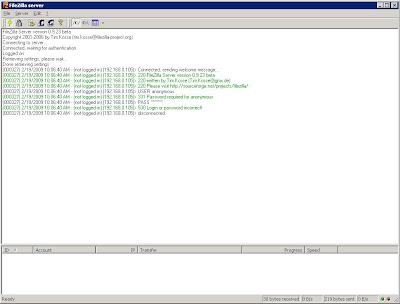
FileZilla cuenta con todas las opciones necesarias para administrar un FTP Server: usuarios, grupos, permisos por carpetas, logs, etc. Todas estas opciones son de fácil uso, amigables y suficientes, al menos para lo que yo necesitaba. Algunos screenshots del software para administración de FileZilla Server:

Si has estado buscando un FTP Server gratis y que satisfaga tus necesidades, te recomiendo que pruebes FileZilla Server, a mí me funcionó. Puedes obtenerlo en http://filezilla-project.org/
Un administrador de red esperaría que un FTP Server le permitiera configurar usuarios, grupos de usuarios, carpetas, permisos a éstas, etc. No puedo decir que IIS no lo haga porque sí lo hace, pero de una forma que quizás presente más inconvenientes que ventajas.
IIS permite 3 tipos de configuración con respecto a los permisos por usuario:
- Sin aislamiento. Todos los usuarios entran a una carpeta raíz común, pueden ver todas las carpetas disponibles y entrar en aquellas a las que tengan permiso.
- Aislamiento basado en carpetas. Hay una carpeta raíz común y cada usuario esta asociado a una subcarpeta.
- Aislamiento basado en Active Directory. La configuración FTP para cada usuario es obtenida a través de Active Directory.
La primera opción definitivamente será útil para muy pocos administradores de redes. Sirve solamente para redes muy pequeñas con muy pocos clientes y donde la información no es muy confidencial.
Y aunque las otras dos podrían resolver el problema, la administración es más complicada de lo necesaria, teniendo que utilizar el active directory o comandos especiales para asociar carpetas a los usuarios...en resumen, todo un dolor de cabeza.
Y aunque se logre hacer funcionar, las 3 opciones presentan una característica que para mi gusto es poco deseable: los usuarios y grupos del FTP Server tienen que ser usuarios y grupos creados en el Sistema Operativo, usuarios del dominio o del servidor.
Decidí probar con otro programa, el FileZilla Server 0.9.23, es un programa Open Source; lo instalé, lo configuré y en cuestión de 5 minutos había tomado mi decisión: ¡¡Adios IIS!!
FileZilla cuenta con todas las opciones necesarias para administrar un FTP Server: usuarios, grupos, permisos por carpetas, logs, etc. Todas estas opciones son de fácil uso, amigables y suficientes, al menos para lo que yo necesitaba. Algunos screenshots del software para administración de FileZilla Server:
Si has estado buscando un FTP Server gratis y que satisfaga tus necesidades, te recomiendo que pruebes FileZilla Server, a mí me funcionó. Puedes obtenerlo en http://filezilla-project.org/
Suscribirse a:
Entradas (Atom)